# 概述
# 目的
本章节会对一键检测所涉及的配置文件进行介绍,主要提供给应用部门的同事快速查阅以方便进行参数配置,
STD软件检测相关的配置文件有以下几个:
| 配置文件名 | 说明 | |
|---|---|---|
| calibration.json | 负责校准相关的配置参数 | 直通车 |
| catridge.json | 负责试剂盒相关的配置参数 | 直通车 |
| dda.json | 负责dda检测的配置参数 | 直通车 |
| dre.json | 负责dre相关的配置参数 | 直通车 |
| targeted.json | 负责靶向检测的配置参数 | 直通车 |
| targeted_quant.json | 负责定量检测的配置参数 | 直通车 |
| static.json | STD的静态检测参数 | 直通车 |
除去calibration,dre和static几个文件,其他文件都拥有相似的结构,主要包括文件头_meta和相关的配置内容,包括下面四个部分
# _meta
辅助型标签,位于文档头部,介绍了相关的参数,一般包括如下内容
- _device: 仪器名称
- _name:文件名称
- _version:软件版本号
# 各文件的配置内容结构类似,主要包括以下部分
| 项目 | 说明 |
|---|---|
| binding_params | 用于绑定待检测的物质列表 |
| acquisition_params | 设置具体的 acquisition 参数列表,支持分组 |
| evaluation_params | 设置具体的 evaluation参数列表,支持分组 |
| extra_params | 设置额外参数,与具体分析流程有关 |
我们会在参数介绍章节中对这四个部分进行详细的阐述,以保证阅读本文的技术人员可以对配置文件的整体架构有个清晰的了解并能灵活的进行配置,以实现cell仪器精准的检测和分析。
# 如何编辑配置文件
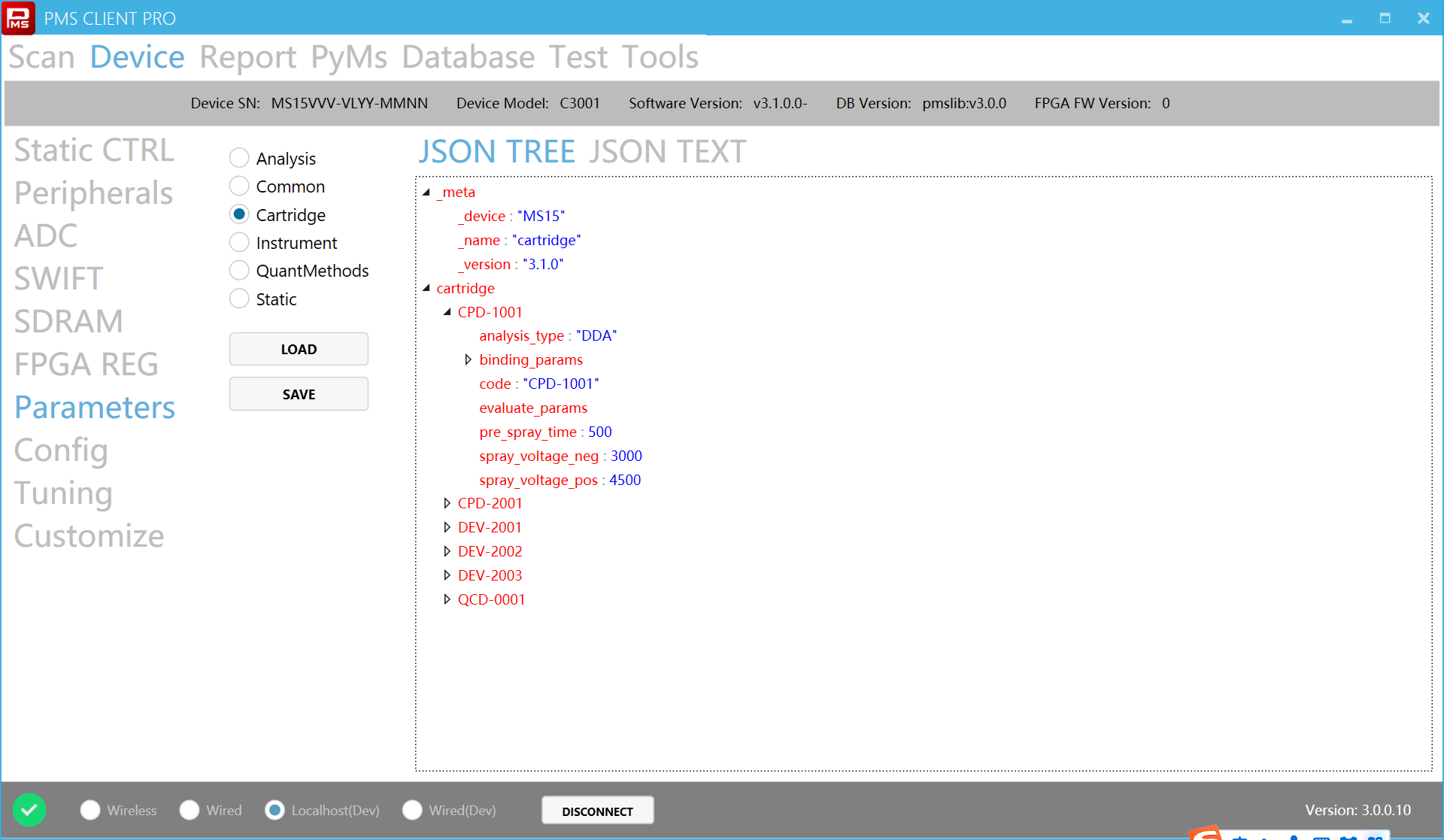
配置文件需要使用与STD版本匹配的PRO软件连接仪器后进行编辑和保存,在此以catridge.json为例介绍如何连接仪器并编辑文件
- 需要安装适配当前版本的Pms Client Pro软件,安装流程在此略过
- 安装完成后连接仪器(连接仪器的流程在此略过),并切换到Device->Parameters->Catridge
- 点击LOAD按钮读取配置文件内容后,可在右侧编辑框内进行编辑;点击Save进行保存
可参考下图所示
# 参数配置优先级
参数配置优先级由高到低依次为:试剂盒 > 数据库 > analysis 参数模板 > static 默认参数 > 参数初始值
# 1.试剂盒
cartridge.json 中指定的具体参数值,其优先级最高,详见试剂盒参数配置中的相关说明
# 2.数据库
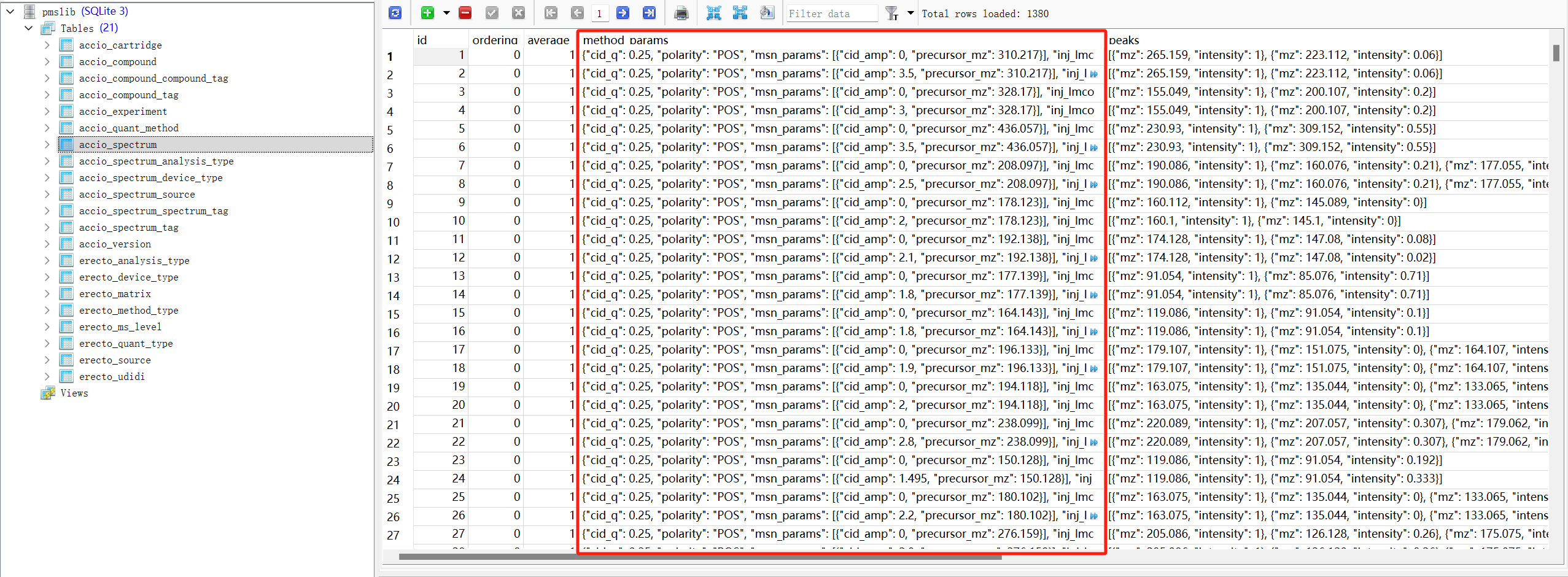
数据库中,accio_spectrum 的 method_params 字段配置了与物质相关的参数
# 3.analysis参数模板
各分析流程提供的参数模板,可分别参考下述章节
targeted配置
dda配置
dre配置
targeted_quant配置
# 4.静态默认参数
static.json 中提供的部分参数默认值,如下所示
"method_parameters_default": {
    "average": 1,
    "cid_q": 0.25,
    "iso_q": 0.75,
    "pre_iso_q": 0.75,
    "pt_per_th": 100,
    "scan_mass_end": 1000,
    "scan_mass_start": 50,
    "scan_q": 0.75,
    "scan_speed": 1,
    "trap_q": 0.3
}
1
2
3
4
5
6
7
8
9
10
11
12
2
3
4
5
6
7
8
9
10
11
12
具体说明可参考静态配置
# 5.参数初始值
程序内置的参数默认值,优先级最低,如下所示:
int delay = 0;
int repeat = 1;
1
2
2